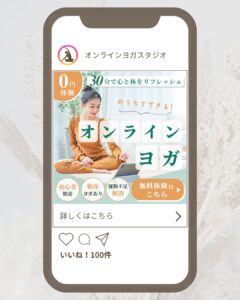
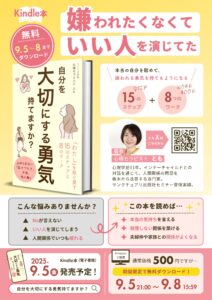
Canvaでできる!パッと目を引くブログアイキャッチの作り方とコツ
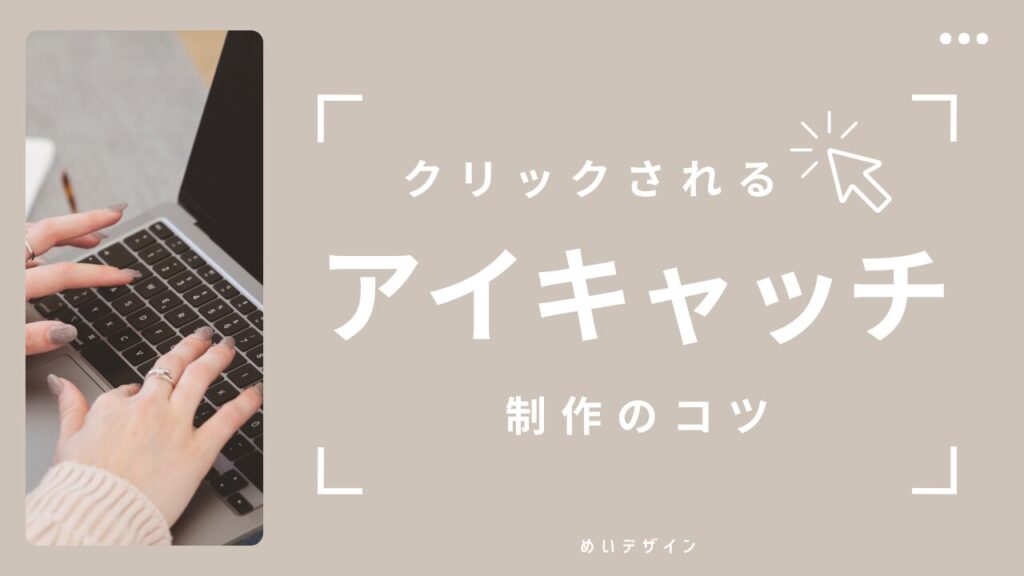
はじめに
ブログ記事やHPのコラムを書いたものの、
「なんとなく見た目が整わない」「記事が読まれにくい」
そんな悩みを感じたことはありませんか?
実は、アイキャッチ画像の作り方ひとつで印象とクリック率が大きく変わります。
この記事では、Canvaを使って簡単にアイキャッチを作る手順と、
デザインを整えるポイントを5つに分けてご紹介します。
アイキャッチが重要な理由
ブログの一覧やSNSではもちろんですが、
Googleの画像検索でも“目を引くアイキャッチ”がクリック率を左右します。
実際に私自身、検索結果の中で他よりも整ったデザインや色味の画像があると、
「この人の記事、見てみよう」と思わされることが多いです。
これは実感としてもはっきりしていて、
クライアントのアイキャッチを制作していても、
「画像検索で目立つのでいいですね」
「アイキャッチで世界観が整うので、サイト全体の印象が良くなりました」
といった声をよくいただきます。
つまり、アイキャッチは見た目を整える飾りではなく、
クリックされる・信頼されるための戦略的な入口。
その1枚で、世界観・印象・クリック率まで変わってくるんです。
① Canvaで作成する
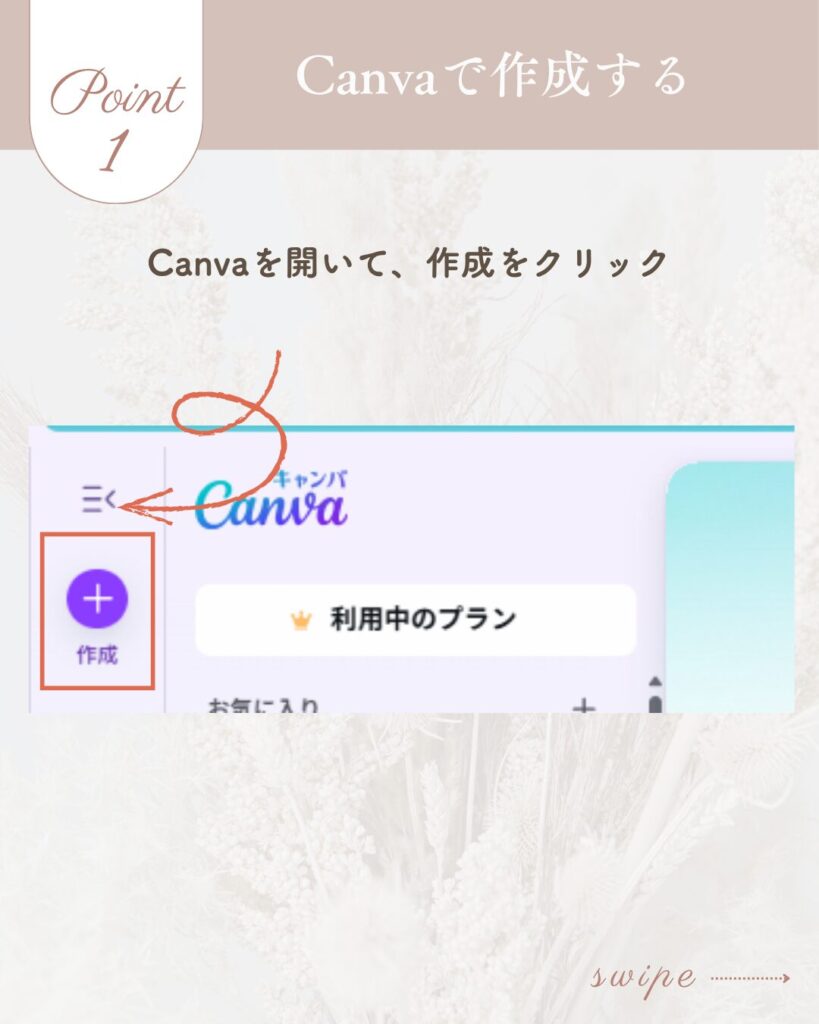
まずはCanvaを開いて、左上の「作成」ボタンをクリック。
誰でも無料で使えるので、デザイン初心者の方にもおすすめです。
② サイズを選択する
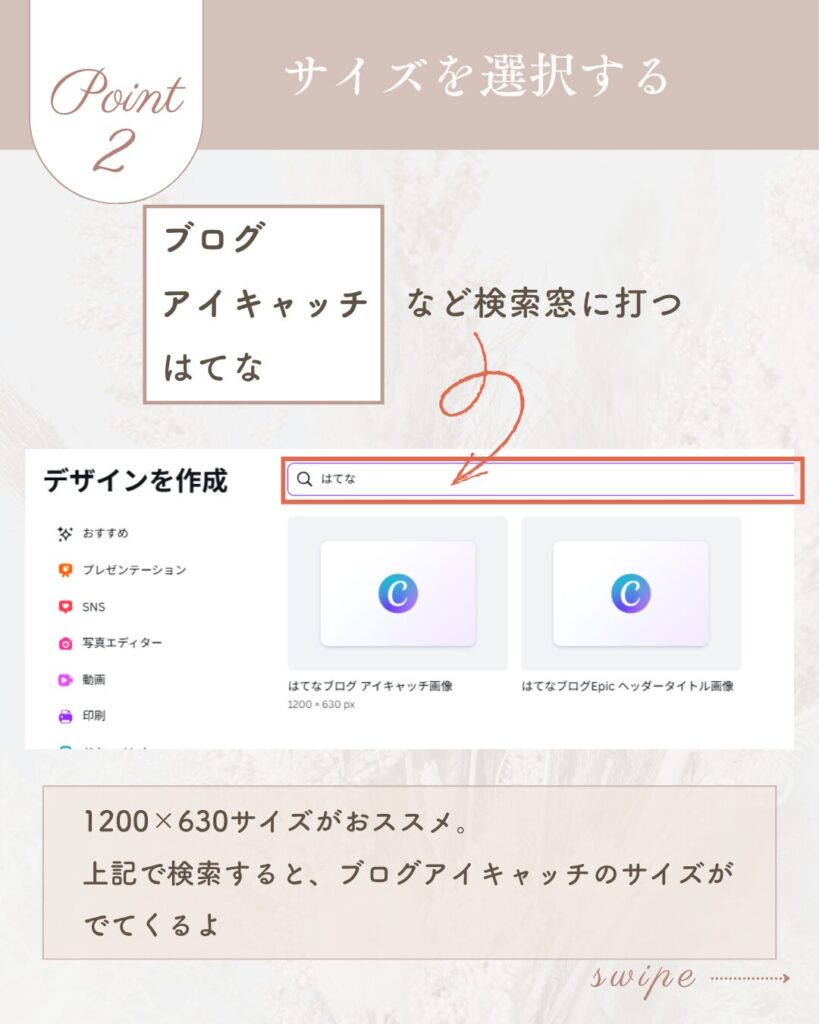
Canvaの検索窓に「ブログ」「アイキャッチ」や「はてな」などと入力すると、
おすすめサイズ(1200×630px)が表示されます。
このサイズが多くのブログサービスで見やすく、汎用性があります。
③ テンプレートを選ぶ
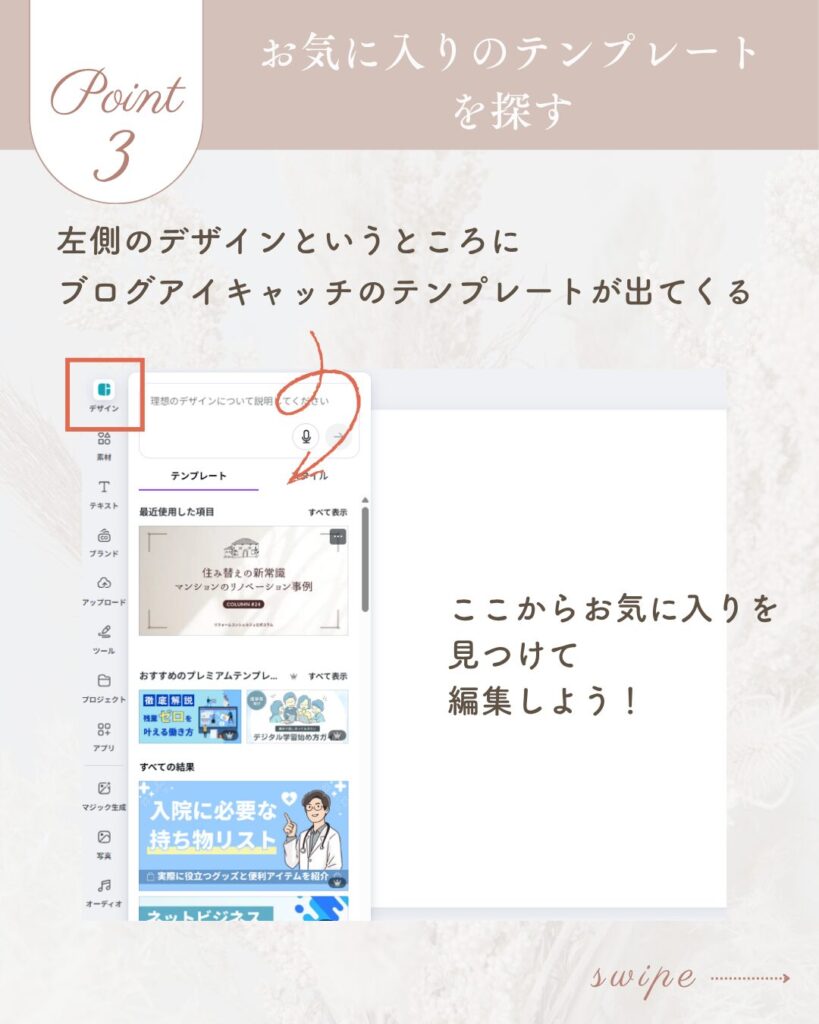
左側の「デザイン」メニューからテンプレートを探してみましょう。
自分のブログの雰囲気や世界観に合うものを選び、
文字や写真を差し替えて編集します。
テンプレートはあくまでベース。
見出しや色味をブランドに合わせてカスタマイズすると、統一感が出ます。
もし、うまくカスタマイズできない…などありましたら、
Canvaレッスン行ってますので、ご相談ください!
④ 文字は短く・わかりやすく
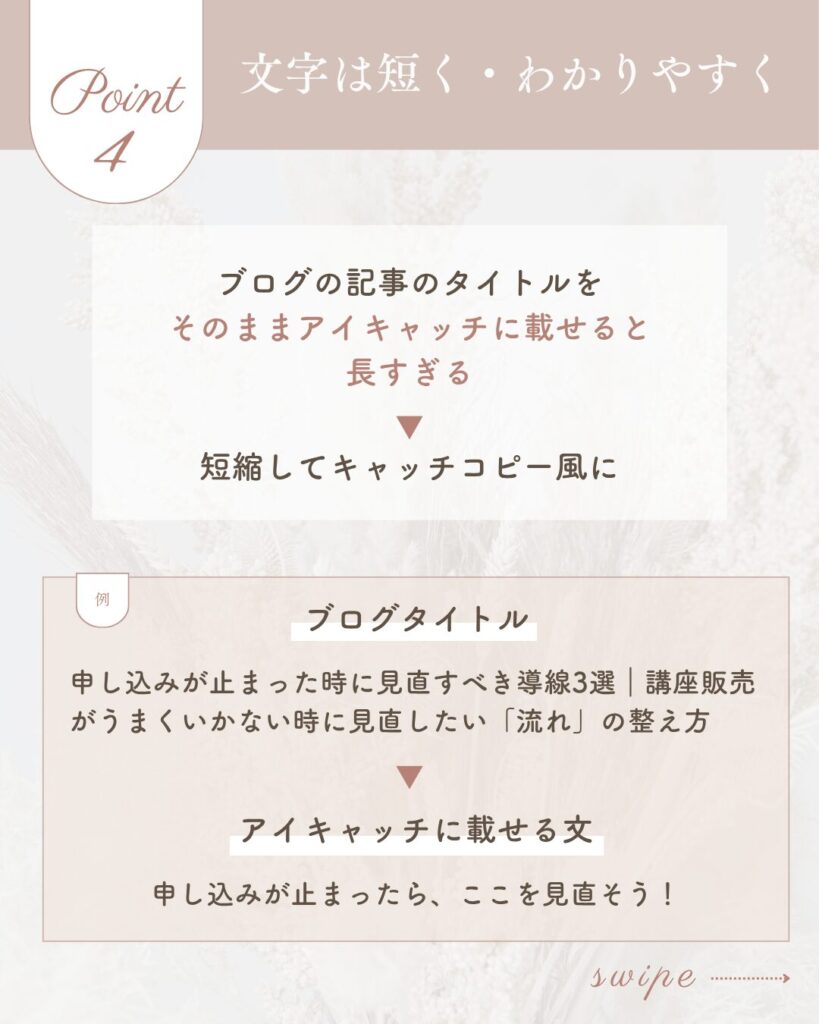
ブログタイトルをそのままアイキャッチに載せると、
長すぎて読みづらくなってしまいます。
そこでおすすめなのが、短縮してキャッチコピー風にすること。
例:
- ブログタイトル:
申し込みが止まった時に見直すべき導線3選|講座販売がうまくいかない時に見直したい「流れ」の整え方 - アイキャッチに載せる文:
申し込みが止まったら、ここを見直そう!
短く、感情に響く言葉を選ぶことで、クリック率がぐっと上がります。
⑤ 記事内容に関連する素材や写真を使う
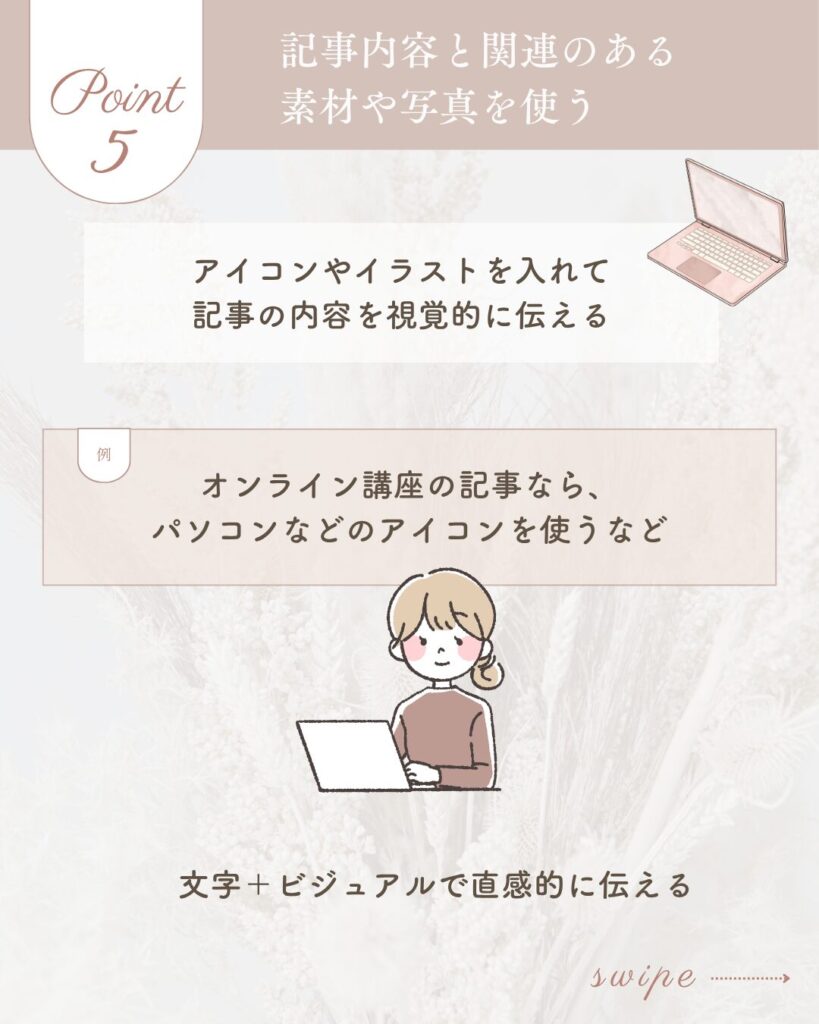
アイキャッチは記事の内容を「視覚的に伝える」役割もあります。
オンライン講座の記事ならパソコンのイラスト、
サロンの記事なら花や人の写真など、
内容に関連する素材を使うと直感的に伝わります。
文字×ビジュアルの組み合わせで、読者に“伝わる印象”をつくりましょう。
まとめ
今回は、Canvaでできるブログアイキャッチの作り方をご紹介しました。
- Canvaで作成する
- サイズを選択する(1200×630px)
- テンプレートを活用する
- 文字は短く・わかりやすく
- 記事内容に合う素材を使う
アイキャッチが整うと、記事全体の印象もアップし、
「ちゃんとした人」として信頼につながります。
お気軽にお問い合わせください
気になる点やご相談がありましたら、公式LINEまたはお問い合わせフォームよりお気軽にご連絡ください。
ご相談は無料で承っております◎
「自営業」「サロン経営者」や「中小企業」で、なかなか集客やホームページの整備まで手が回らない…
そんな方にこそ、伴走するようなサポートを心がけています。
セミナー・講師のご依頼・お問い合わせについて
講演・セミナーの講師のご依頼を承っています。
Canva関連のセミナー実績があります。
お問い合わせはこちら
プロフィールはこちら